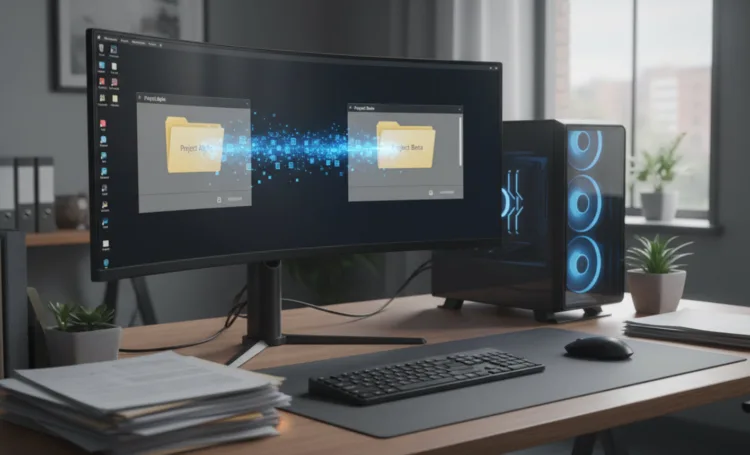
Sağ Tıklama Menüsüne Kopyala ve Taşı Seçenekleri Nasıl Eklenir? Aşağıdaki adımları sırasıyla uyguladığınızda, değişiklikler anında geçerli olacaktır.
- Not Defteri’ni açın
Başlat menüsünden Not Defteri’ni (Notepad) açın.
- Aşağıdaki kodu aynen yapıştırın
Not Defteri’ne aşağıdaki satırları eksiksiz olarak ekleyin:
Windows Registry Editor Version 5.00
[HKEY_CLASSES_ROOT\AllFilesystemObjects\shellex\ContextMenuHandlers\Copy To]
@="{C2FBB630-2971-11D1-A18C-00C04FD75D13}"
[HKEY_CLASSES_ROOT\AllFilesystemObjects\shellex\ContextMenuHandlers\Move To]
@="{C2FBB631-2971-11D1-A18C-00C04FD75D13}"
- Dosyayı .reg uzantısıyla kaydedin
Dosya > Farklı Kaydet yolunu izleyin Dosya adını dosya.reg olarak yazın Dosya türünü Tüm Dosyalar olarak seçin Kaydedin 4. Kayıt defterine ekleyin
Kaydettiğiniz dosya.reg dosyasına çift tıklayın. Windows’un uyarı ekranında Evet diyerek kayıt defterine eklemeyi onaylayın.
İşlem tamamlandığında ek bir yeniden başlatma gerekmez.
Değişiklikten Sonra Ne Olur? Artık herhangi bir dosya veya klasöre sağ tıkladığınızda:
Klasöre Kopyala Klasöre Taşı seçeneklerini doğrudan menüde görebilirsiniz. Bu seçeneklerden birine tıkladığınızda Windows size hedef klasörü sorar ve işlem tek adımda tamamlanır.
Bu Komutun Sağladığı Avantajlar Bu küçük kayıt defteri düzenlemesi, günlük kullanımda ciddi bir verimlilik sağlar:
Sürükle-bırak ihtiyacını ortadan kaldırır Yanlış klasöre taşıma riskini azaltır Büyük ekranlarda veya çok pencereli çalışmalarda işleri hızlandırır Klavye kısayolu kullanmayan kullanıcılar için pratik bir alternatif sunar Ek yazılım yüklemeden Windows’a yerleşik bir özellik eklemiş olursunuz Özellikle dosya düzenleme, arşivleme ve yedekleme işleriyle sık uğraşan kullanıcılar için bu yöntem, Windows deneyimini gözle görülür şekilde kolaylaştırır.
Eklenen Özelliği Kaldırma (Geri Alma) Yöntemi Eğer daha sonra sağ tıklama menüsüne eklenen “Klasöre Kopyala” ve “Klasöre Taşı” seçeneklerini kaldırmak isterseniz, bunu da yine birkaç adımda kolayca yapabilirsiniz. İşlem tamamen geri alınabilir ve sistemde kalıcı bir risk oluşturmaz.
Not Defteri’ni açın
Aşağıdaki kodları yapıştırın:
Windows Registry Editor Version 5.00
[-HKEY_CLASSES_ROOT\AllFilesystemObjects\shellex\ContextMenuHandlers\Copy To]
[-HKEY_CLASSES_ROOT\AllFilesystemObjects\shellex\ContextMenuHandlers\Move To]
Dosyayı kaldir.reg adıyla, dosya türü Tüm Dosyalar olacak şekilde kaydedin
Dosyaya çift tıklayın ve kayıt defteri değişikliğini onaylayın
Bu işlemden sonra sağ tıklama menüsü eski, varsayılan hâline döner.